
Aranea Desktop
Een cyberpunkdesktop voor Omarchy, met je projecten binnen handbereik.
- Omarchy
- Hyprland
- Quickshell
- QML
- Bash
GitHub (opent in een nieuw tabblad)README (opent in een nieuw tabblad)Changelog (opent in een nieuw tabblad)
Op deze paginaEen samenhangende werkplek
Een samenhangende werkplek
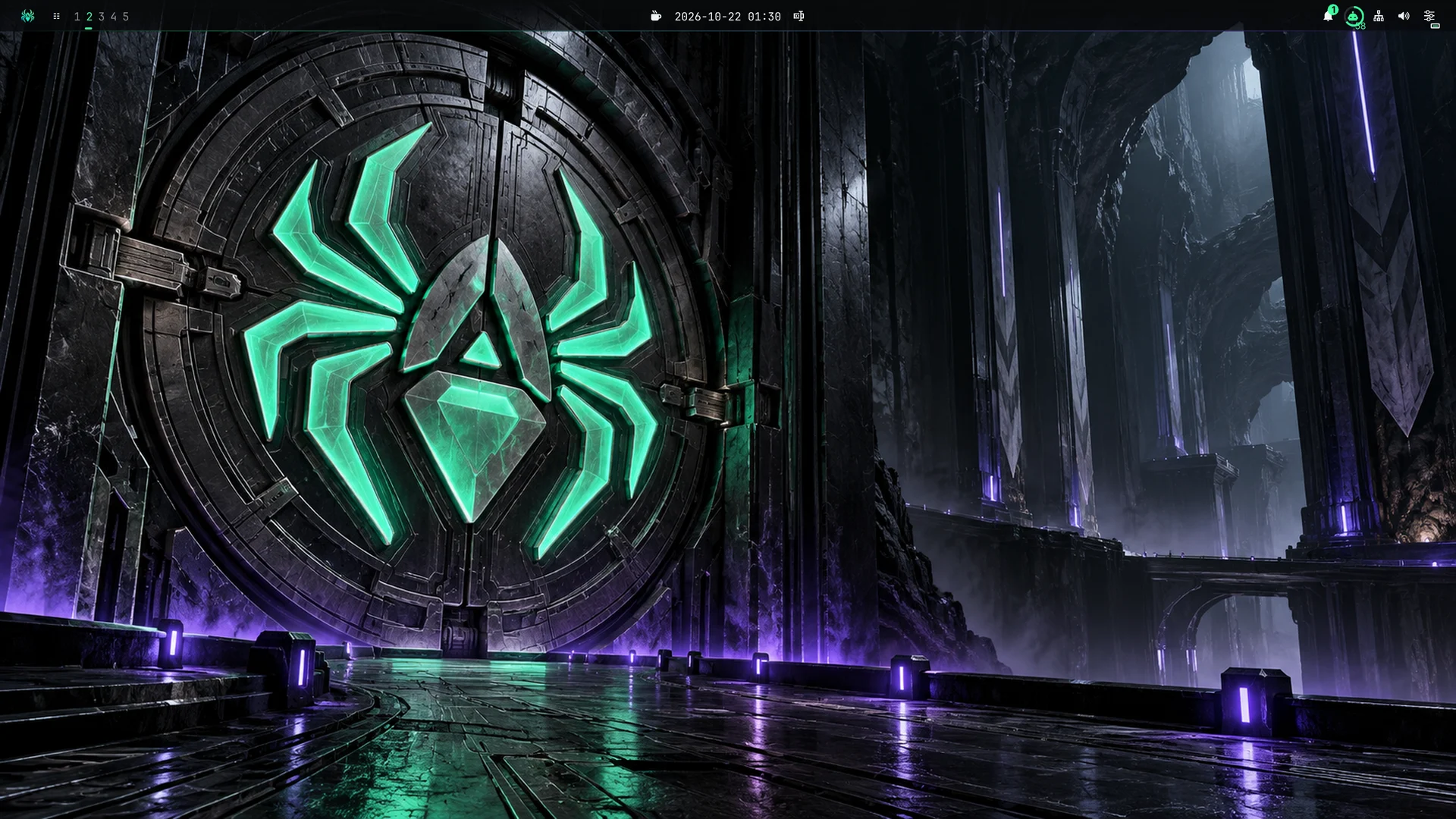
Aranea Desktop draait op een bestaande Omarchy-installatie. Het commandocentrum, de systeempanelen, applicatiestijlen, het vergrendelscherm en het optionele opstartscherm delen één beeldtaal: donkere vlakken, mintgroen, violet en de Aranea-spin.
Dagelijkse bediening en ontwikkelwerk komen bij elkaar. Open een app, ga terug naar een project, bekijk een draaiende actie of wissel je audio-uitgang vanuit de balk.
Begin bij het commandocentrum
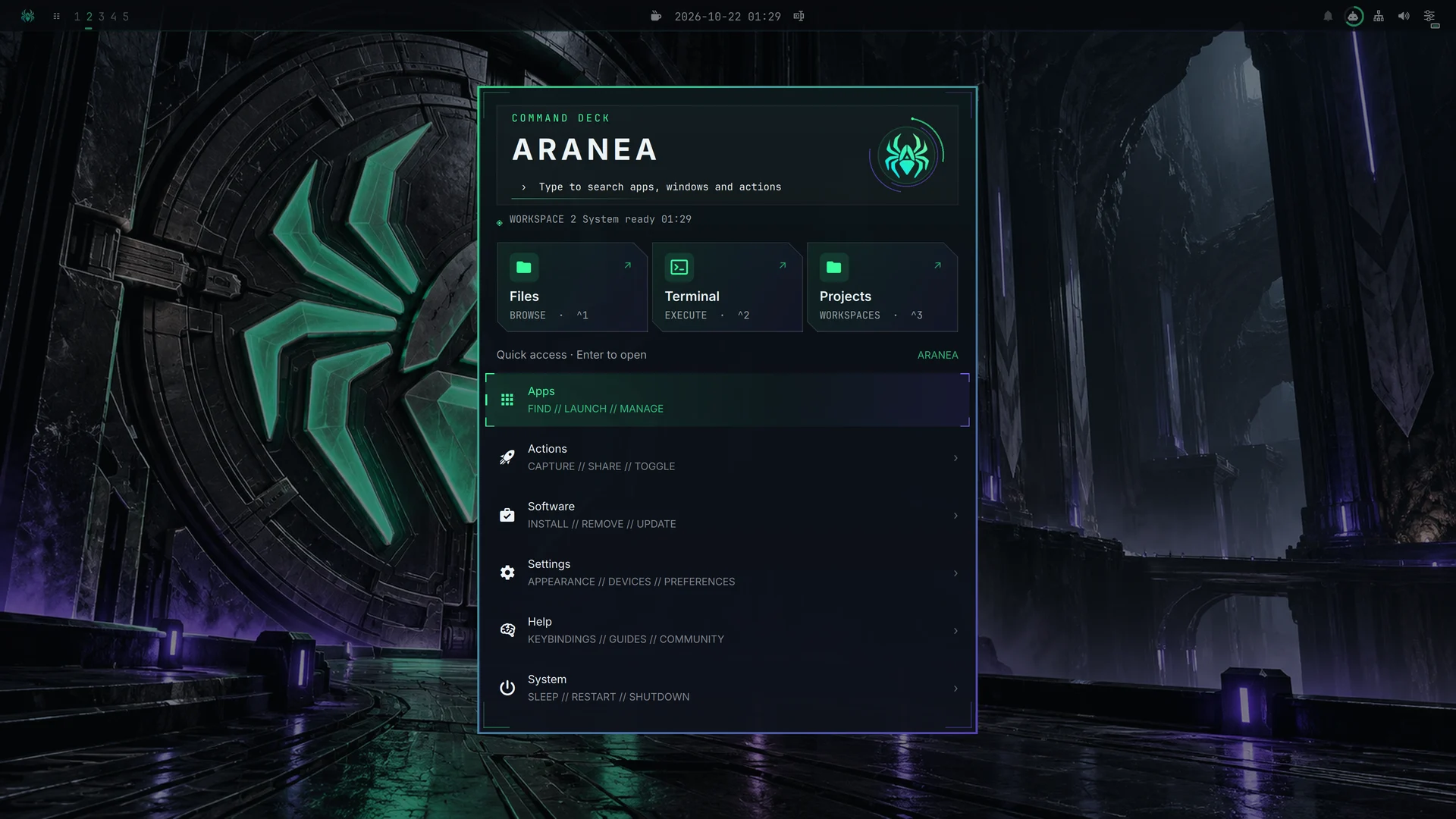
Klik op de spin in de balk. Bovenaan staan Files, Terminal en Projects; daaronder Apps, Actions, Software, Settings, Help en System. Typ om te zoeken of beperk de resultaten met een voorvoegsel als app:, window: of project:.
Gerelateerde instellingen staan bij elkaar:
| Bediening | Wat je er vindt |
|---|---|
| Klok | Agenda, wereldklok, weer en thuisstad |
| Netwerk | Wifi, bekabelde verbindingen, VPN-profielen en Bluetooth |
| Audio | Uitgangen, microfoons en geluid per applicatie |
| Systeem | Energie, beeldschermen, systeemgebruik en diagnostiek |
| Meldingen | Geschiedenis en Niet storen |
| Updates | Repository- en AUR-pakketten via de eigen tools van Omarchy |
Pak je project weer op
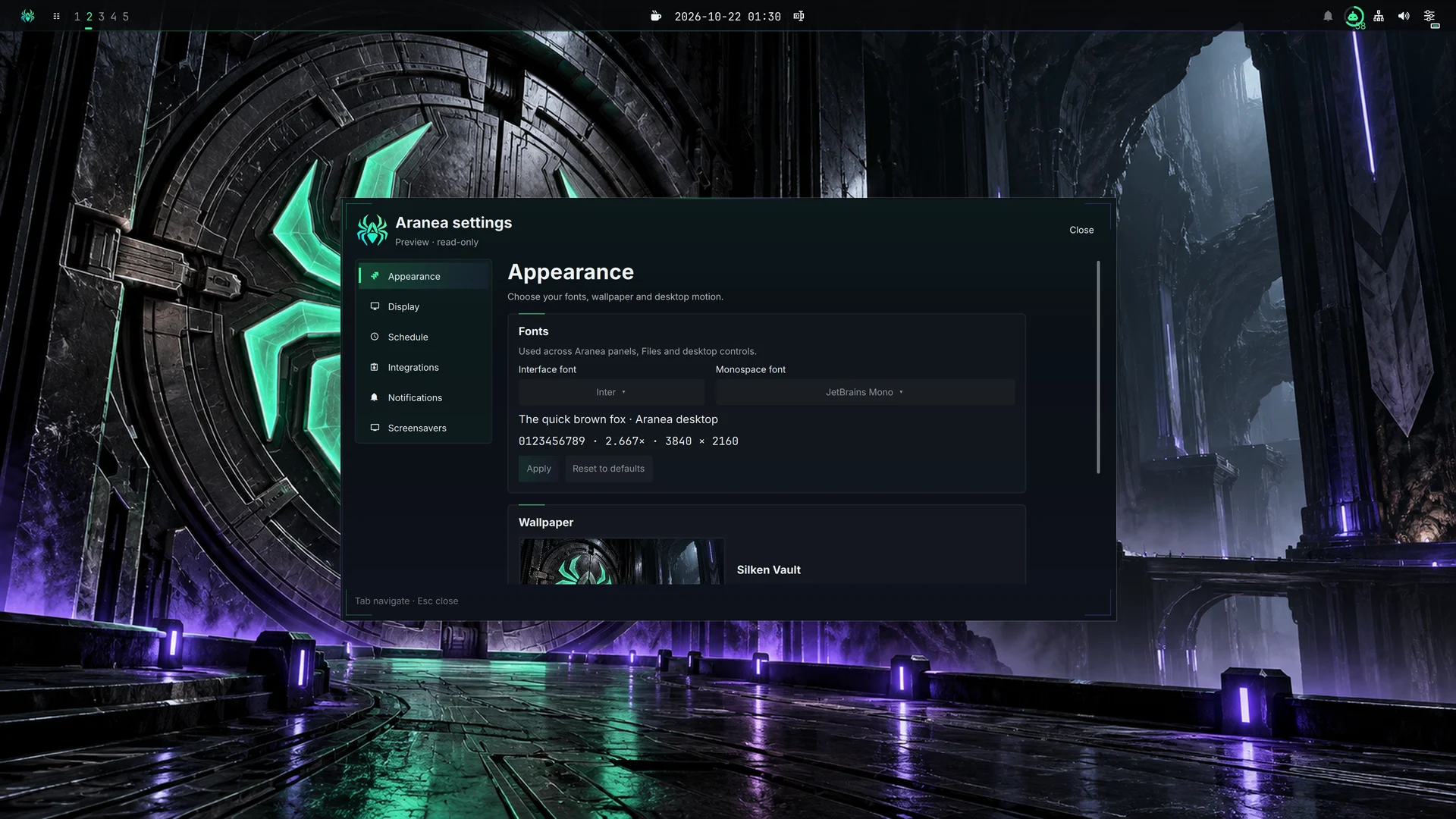
Voeg een map toe via Projects → Add project, vind repositories en worktrees en kies je werkgereedschap. Keer terug met Open of Resume, of zoek met project:. Voor taken kun je aparte werkkopieën gebruiken.
Projectacties zijn commando's en services die je zelf start. Status, lokale logs en knoppen voor stoppen en herstarten blijven bij elkaar. De Agents-panelen tonen providergebruik en, als je dat inschakelt, lokale taakactiviteit van Claude Code en Codex.
Richt de desktop in
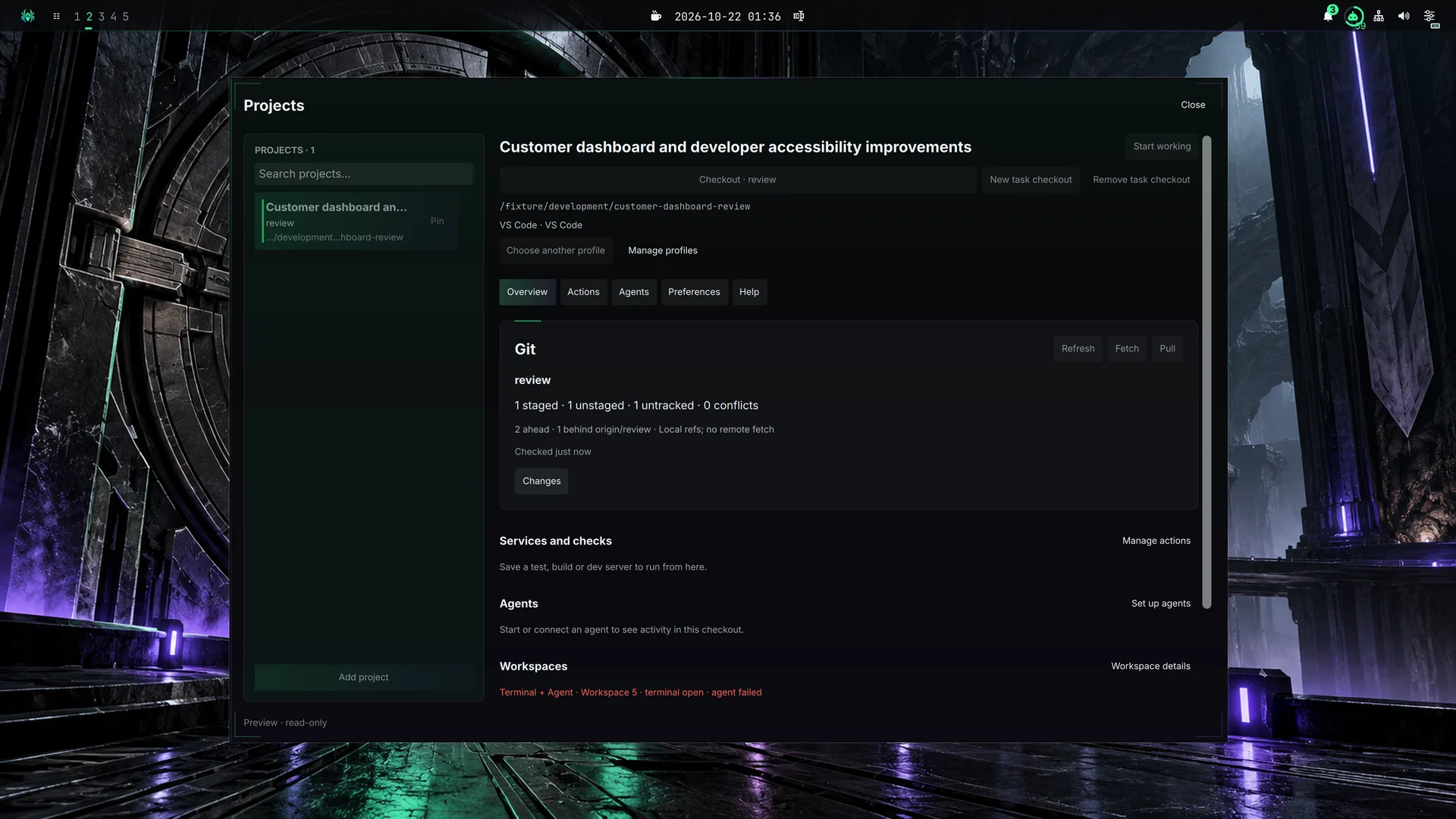
Via Commandocentrum → Settings → Aranea kies je achtergronden, lettertypen, beweging, schaling, applicatie-integraties en meldingsvoorkeuren. Stel een dagelijks achtergrondschema in of houd het bij één scène. Inter en JetBrains Mono zijn de standaardlettertypen voor de interface en technische tekst.
Ondersteunde applicaties kunnen hetzelfde kleurenpalet krijgen. De installer past integraties toe op applicaties die al aanwezig zijn; je editor, browser, terminal en agent-CLI installeer je zelf.
Live scènes als je even weg bent
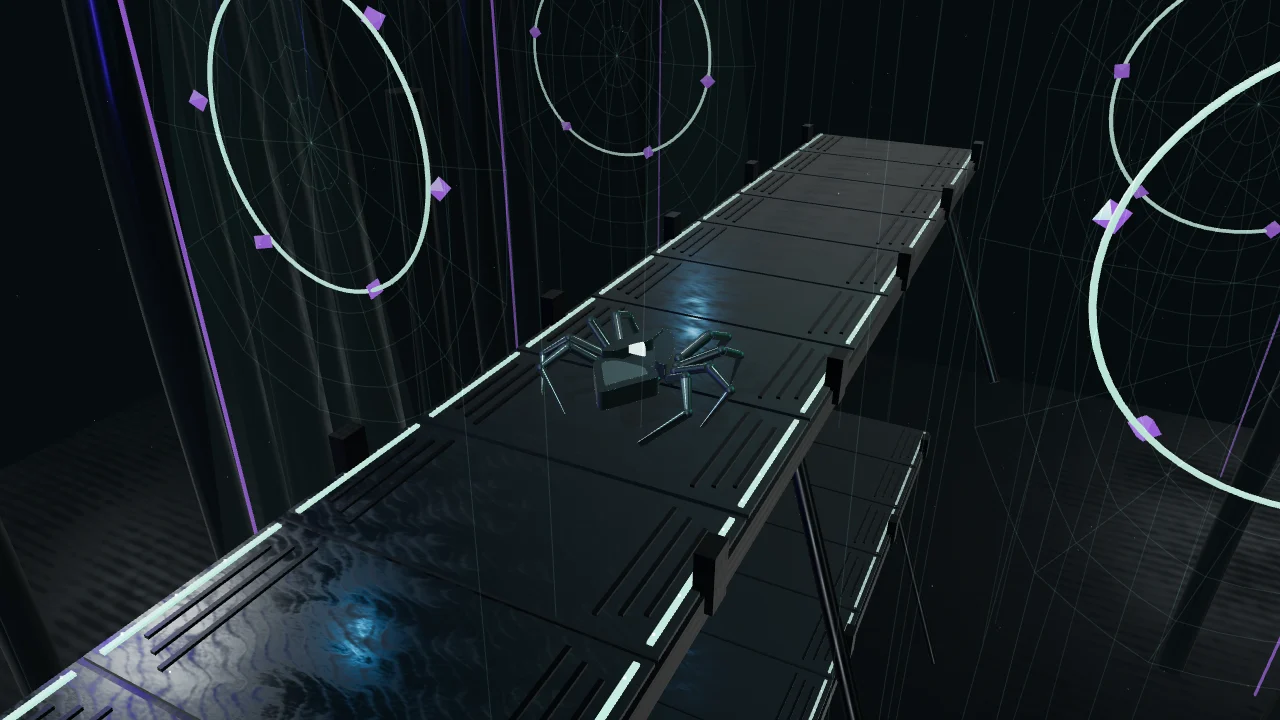
In Silk Journey verkent de beweegbare spin een verlichte ruimte vol draden. Neon Weaver brengt lichtgevende draden in donkere architectuur; Spiderfall volgt afdalingen langs zijden lijnen. Andere scènes gebruiken deeltjes, linten en geometrische ruimtes binnen dezelfde beeldtaal.
Kies een scène of laat de collectie afwisselen via Settings → Aranea → Screensavers. Bekijk eerst een voorvertoning en pas je keuze daarna toe. De wachttijd voor de screensaver en voor vergrendeling stel je apart in. Live scènes gebruiken lokale bestanden en Chromium/WebGL. De standaard van Omarchy blijft beschikbaar als automatische terugval.
Installeren op Omarchy
Je hebt een bestaande Omarchy-installatie nodig met omarchy op je PATH, Git en, voor de begeleide installer, gum en jq.
git clone https://github.com/AraneaDev/aranea-desktop.git
cd aranea-desktop
./installer
Kies Install/update, selecteer een profiel en bekijk de bevestiging:
| Profiel | Wat het installeert |
|---|---|
full | De desktop en alle ondersteunde applicatie-integraties |
minimal | De basisdesktop en GTK-stijlen |
no_apps | De basisdesktop, GTK, cursor en iconen, zonder extra applicatie-integraties |
Bekijk vanuit de checkout welke stappen de installatie zou uitvoeren:
scripts/install.sh --profile full --dry-run --yesDe installatie activeert Aranea meteen. Keer na het kiezen van een ander thema terug met:
omarchy theme set araneaVoer de begeleide installer opnieuw uit voor updates. Daar kun je ook diagnose, reparatie en verwijdering kiezen. De installatiegids beschrijft activering, het optionele opstartscherm, lokale ontwikkelbronnen en verwijdering. De volledige galerij toont meer panelen, achtergronden en live scènes.